
phigrosnote怎么设置
直接结论:进入Phigros主界面的设置界面后,优先调整“游玩”中的谱面延迟、按键大小、背景亮度和打击音效,再根据设备性能决定是否开启低分辨率模式。推荐先将谱面延迟保持在默认值,用右侧节拍示范判断音符落线与声音是否同步;如果听到打击音效明显早于落点,就适当减小延迟数值,若声音偏晚则反向调整。不要直接照搬其他音游的参数,因为不同设备的触控、扬声器和系统音频通道都会产生差异。
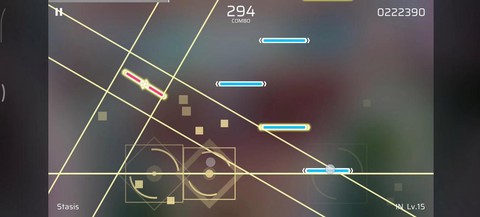
按键大小主要影响Note的视觉表现,不会改变实际判定区域,因此设置重点是保证看得清、手指不容易漏掉。屏幕较小或谱面密集时,可以把Note调大一些;容易被大量音符遮挡视线时,则适当缩小。背景亮度建议降低到不会抢视线的程度,遇到背景动画复杂、判定线旋转频繁的曲目,还可以进一步压低甚至关闭背景。这样能让注意力集中在判定线和音符轨迹上,尤其适合练习Drag、Flick以及多押组合。
打击音效不能只看个人习惯,还要结合设备延迟判断。若谱面延迟数值较高,打击声和音乐节拍可能出现错位,安卓设备玩家通常可以关闭打击音效,改用歌曲节奏和手指触屏声判断落点;如果设备同步表现稳定,则保留较低音量即可。音乐音量应明显高于界面音效,按钮声调低后更容易听清旋律。多押辅助建议开启,它会为同时出现的多个Note和长条增加提示效果;FC/AP指示器也建议打开,判定线颜色变化能及时提醒Good、Bad或Miss,适合练习全连和满分。
设备运行不流畅时,设置中的低分辨率模式能够降低画面负担,优先保证触控反馈和帧率稳定;如果出现卡顿、杂音、音频断裂或播放速度异常,可进入“其他”里的音频问题疑难解答,根据提示逐步提高数值,直到声音恢复正常,部分设备需要重新启动游戏后才会生效。调好基础选项后,建议先用包含蓝键、长条、Drag和Flick的中低难度谱面熟悉手感,再挑战高密度曲目。Phigros的判定区域并不会因为Note大小改变,真正影响成绩的是落点准确度、手指覆盖范围和对判定线运动方向的预判,所以设置完成后不要频繁反复修改,保持一套稳定配置更有利于形成节奏记忆。
以上就是晴岚游乐集为你带来的"phigrosnote怎么设置",更多有趣好玩的热门资讯攻略,请持续关注晴岚游乐集!